Documentación
·Disponible en el Atlassian MarketplaceAplicación ForgeIntegración de CATAAM con Jira
Sincronización bidireccional entre la plataforma de seguridad CATAAM y Jira: crea automáticamente incidencias en Jira a partir de los hallazgos de iASM y los fallos de cumplimiento, y propaga los cambios de estado de vuelta a CATAAM en tiempo real.
5 min
Intervalo de sincronización
Atlassian Forge
Modelo de despliegue
Node.js 22
Entorno de ejecución
Solo correspondencias de ID
Datos almacenados
Cómo funciona
La aplicación de CATAAM para Jira es una aplicación Forge que se ejecuta íntegramente dentro de la infraestructura en la nube de Atlassian. Conecta tu organización de CATAAM con un proyecto de Jira y mantiene ambos sistemas sincronizados automáticamente: sin webhooks que alojar ni servidores que gestionar.
CATAAM → Jira (automatizado)
| Activador en CATAAM | Acción en Jira |
|---|---|
| Nuevo hallazgo de iASM (OPEN) | Crea una incidencia de tipo Bug con la gravedad, la descripción, la remediación, los controles de cumplimiento, la técnica de MITRE y la información del activo |
| Nuevo fallo de prueba de cumplimiento (FAIL) | Crea una incidencia de tipo Bug etiquetada con el marco y el control |
| Hallazgo resuelto en CATAAM | Transiciona la incidencia vinculada a Listo |
| Hallazgo reabierto en CATAAM | Reabre la incidencia con un comentario |
Jira → CATAAM (tiempo real)
| Cambio en Jira | Acción en CATAAM |
|---|---|
| Estado de la incidencia → Listo | Estado del hallazgo → RESOLVED; activa la reejecución de la prueba de cumplimiento para los hallazgos de auditoría |
| Estado de la incidencia → En curso | Estado del hallazgo → ACKNOWLEDGED |
| Estado de la incidencia → No se hará | Estado del hallazgo → FALSE_POSITIVE |
| Fecha de vencimiento actualizada | dueDate sincronizada con el hallazgo de CATAAM |
| Asignado modificado | assignedTo sincronizado con el hallazgo de CATAAM |
Reejecución de cumplimiento al resolver
Cuando una incidencia de Jira vinculada a una prueba de auditoría de cumplimiento se marca como Listo, la aplicación Forge reejecuta automáticamente la prueba en la plataforma CATAAM. Si la prueba sigue fallando:
- La incidencia de Jira se reabre automáticamente
- Los registros del fallo se publican como comentario en la incidencia
- El estado del hallazgo de CATAAM se restablece a
OPEN
Esto evita la desviación del cumplimiento: un hallazgo no puede permanecer resuelto en tu gestor de incidencias si el control subyacente sigue fallando en producción.
Configuración del administrador
Tras instalar la aplicación desde el Atlassian Marketplace, abre la página de ajustes en Configuración de Jira → Aplicaciones → CATAAM Integration. Verás tres secciones de configuración.
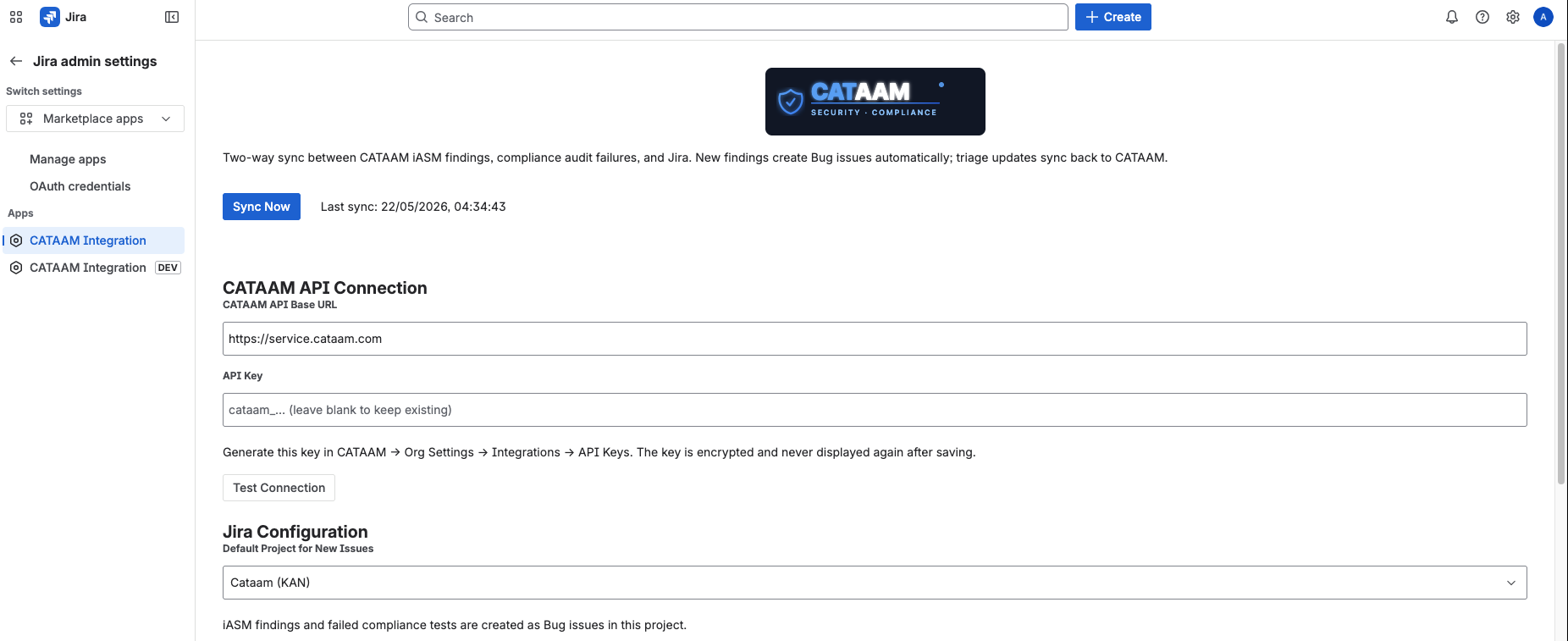
Configuración de Jira → Aplicaciones → CATAAM Integration
1 · Conexión a la API de CATAAM
Autentica la aplicación Forge con tu organización de CATAAM.
La URL base del servicio backend de CATAAM. Deja https://service.cataam.com a menos que utilices un despliegue privado.
Una clave con el prefijo cataam_… generada en CATAAM en Configuración de la organización → Integraciones → Claves API.
La clave se guarda en el almacenamiento de secretos cifrado de Forge y no vuelve a mostrarse tras guardarla. Deja el campo en blanco en guardados posteriores para conservar la clave existente.
Verifica la URL base y la clave API antes de guardar. Una insignia verde Connected ✓ confirma que la aplicación Forge puede acceder a la API de CATAAM. Corrige cualquier error antes de continuar.
2 · Configuración de Jira
Controla dónde se crean las nuevas incidencias dentro de tu sitio de Jira.
El proyecto de Jira donde los hallazgos de iASM y las pruebas de cumplimiento fallidas se crean como incidencias de tipo Bug. La lista desplegable muestra todos los proyectos a los que puede acceder tu cuenta de administrador del sitio de Jira.
Elige un proyecto que tu equipo de seguridad o de ingeniería ya gestione: las nuevas incidencias aparecen allí inmediatamente tras la siguiente sincronización.
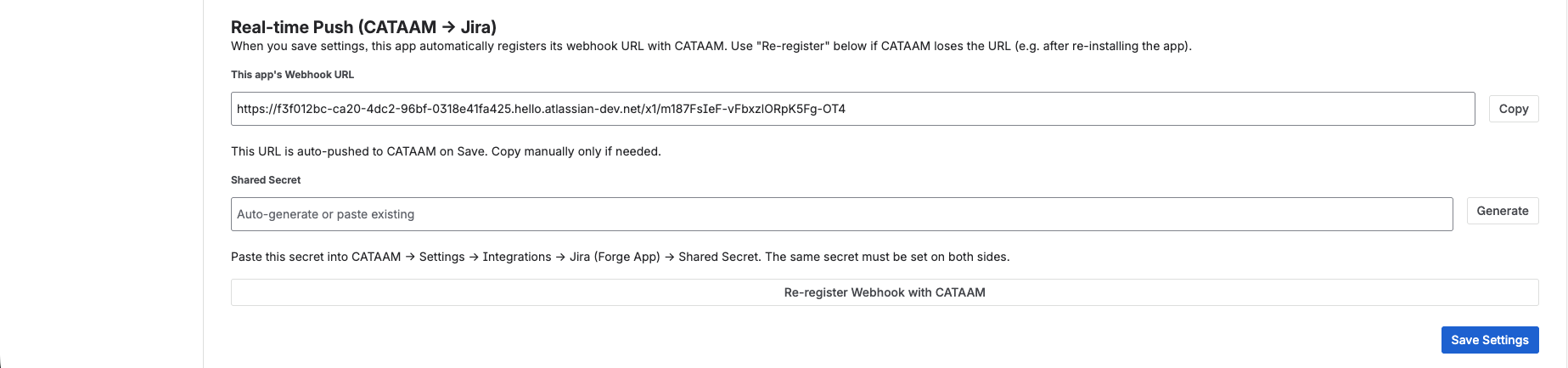
Sección de envío en tiempo real: URL del webhook y secreto compartido
3 · Envío en tiempo real (CATAAM → Jira)
Permite que CATAAM envíe eventos de hallazgos a Jira al instante, además del sondeo programado cada 5 minutos. Ambos canales deben configurarse para obtener un comportamiento en tiempo real completo.
Una URL de solo lectura alojada por Atlassian a la que CATAAM llama para entregar eventos de envío. Forge la genera automáticamente y la registra con CATAAM cuando haces clic en Guardar ajustes.
Usa el botón Copiar solo si necesitas pegarla manualmente en CATAAM (por ejemplo, tras reinstalar la aplicación).
Un secreto HMAC que CATAAM y la aplicación Forge utilizan para autenticar cada entrega de webhook. Haz clic en Generar para crear un secreto criptográficamente aleatorio: cópialo de inmediato, ya que solo se muestra una vez.
Después de generarlo, pega el mismo secreto en CATAAM → Configuración → Integraciones → Jira (aplicación Forge) → Secreto compartido. Ambos lados deben coincidir o las entregas de webhook se rechazarán.
Envía la URL actual del webhook a CATAAM sin cambiar ningún otro ajuste. Usa esta opción si CATAAM pierde la URL, por ejemplo tras desinstalar y reinstalar la aplicación.
4 · Ajustes de la plataforma CATAAM
Los ajustes correspondientes dentro de CATAAM en Configuración → Integraciones → Jira (aplicación Forge).
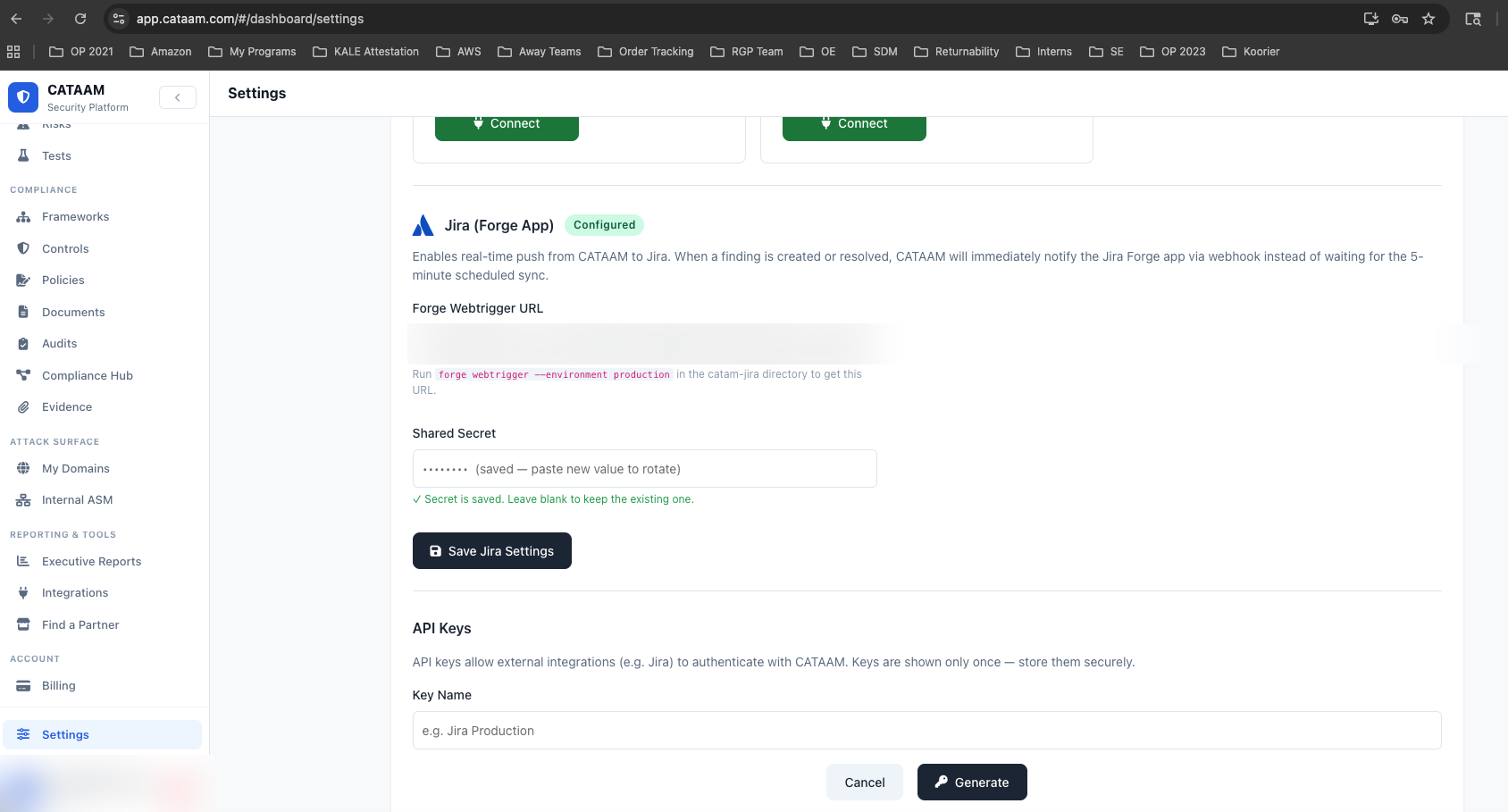
Aplicación CATAAM · Configuración → Integraciones → Jira (aplicación Forge)
Se rellena automáticamente al hacer clic en Guardar ajustes en la aplicación de Jira. CATAAM almacena esta URL y la llama cada vez que se crea o resuelve un hallazgo, lo que permite el envío en tiempo real en lugar de esperar la sincronización programada cada 5 minutos.
Si el campo está vacío, haz clic en Volver a registrar el webhook con CATAAM en los ajustes de la aplicación de Jira para enviar la URL de nuevo.
Pega aquí el secreto que generaste en la aplicación de Jira. Ambos lados deben contener el mismo valor: CATAAM lo utiliza para verificar que las llamadas de webhook entrantes provienen realmente de la aplicación Forge.
Crea aquí una clave API dedicada a la integración con Jira. Asígnale un nombre descriptivo (por ejemplo, Jira Production) para identificarla fácilmente y rotarla de forma independiente de otras integraciones.
Generar una clave API de CATAAM
Los administradores de la organización gestionan las claves en Configuración de la organización → Integraciones → Claves API dentro de CATAAM. Las claves se almacenan como hashes SHA-256: la clave sin procesar con el prefijo cataam_ se muestra exactamente una vez al crearla, así que cópiala antes de cerrar el cuadro de diálogo.
| Acción | Cómo |
|---|---|
| Crear una clave | Configuración de la organización → Integraciones → Claves API → Generar nueva clave |
| Revocar una clave | Haz clic en el icono de eliminar junto a la clave en la misma lista |
| Rotar una clave | Genera una nueva clave, actualiza los ajustes de la aplicación de Jira y luego revoca la clave antigua |
Cumplimiento del Atlassian Marketplace
Ámbitos de OAuth
- ✓
read:jira-work - ✓
write:jira-work - ✓
read:jira-user - ✓
manage:jira-configuration - ✓
storage:app
Lista de permitidos de solicitudes externas
- ✓
https://service.cataam.com - ✓
https://app.cataam.com
Almacenamiento de secretos
- ✓
Clave API en el almacenamiento cifrado de Forge - ✓
Secreto de webhook en el almacenamiento cifrado de Forge - ✓
Sin credenciales en texto plano en reposo
Política de datos
- ✓
No se almacena contenido de hallazgos de clientes - ✓
Solo correspondencias de ID a ID en Forge Storage - ✓
Webhooks entrantes validados con un secreto compartido HMAC
¿Listo para conectar CATAAM con Jira?
Instala desde el Atlassian Marketplace o empieza con una cuenta de CATAAM.
WATCH
La integración con Jira en acción
Cree automáticamente y sincronice en ambos sentidos incidencias de Jira a partir de los hallazgos de iASM y de las pruebas de cumplimiento fallidas.