Documentation
·Disponible sur l'Atlassian MarketplaceApplication ForgeIntégration CATAAM pour Jira
Synchronisation bidirectionnelle entre la plateforme de sécurité CATAAM et Jira — créez automatiquement des tickets Jira à partir des constatations iASM et des échecs de conformité, et répercutez les changements de statut vers CATAAM en temps réel.
5 min
Intervalle de synchronisation
Atlassian Forge
Modèle de déploiement
Node.js 22
Environnement d'exécution
Correspondances d'ID uniquement
Données stockées
Fonctionnement
L'application CATAAM pour Jira est une application Forge qui s'exécute entièrement au sein de l'infrastructure cloud d'Atlassian. Elle relie votre organisation CATAAM à un projet Jira et maintient les deux systèmes synchronisés automatiquement — aucun webhook à héberger, aucun serveur à gérer.
CATAAM → Jira (automatisé)
| Déclencheur dans CATAAM | Action dans Jira |
|---|---|
| Nouvelle constatation iASM (OPEN) | Crée un ticket Bug avec la gravité, la description, la remédiation, les contrôles de conformité, la technique MITRE et les informations sur l'actif |
| Nouvel échec de test de conformité (FAIL) | Crée un ticket Bug étiqueté avec le référentiel et le contrôle |
| Constatation résolue dans CATAAM | Fait passer le ticket lié au statut Terminé |
| Constatation rouverte dans CATAAM | Rouvre le ticket en y ajoutant un commentaire |
Jira → CATAAM (temps réel)
| Changement dans Jira | Action dans CATAAM |
|---|---|
| Statut du ticket → Terminé | Statut de la constatation → RESOLVED ; déclenche la réexécution du test de conformité pour les constatations d'audit |
| Statut du ticket → En cours | Statut de la constatation → ACKNOWLEDGED |
| Statut du ticket → Ne sera pas traité | Statut de la constatation → FALSE_POSITIVE |
| Date d'échéance mise à jour | dueDate synchronisée avec la constatation CATAAM |
| Personne assignée modifiée | assignedTo synchronisé avec la constatation CATAAM |
Réexécution de la conformité à la résolution
Lorsqu'un ticket Jira lié à un test d'audit de conformité est marqué comme Terminé, l'application Forge réexécute automatiquement le test sur la plateforme CATAAM. Si le test échoue toujours :
- Le ticket Jira est automatiquement rouvert
- Les journaux d'échec sont publiés en commentaire sur le ticket
- Le statut de la constatation CATAAM est réinitialisé à
OPEN
Cela évite la dérive de conformité : une constatation ne peut pas rester résolue dans votre outil de suivi des tickets si le contrôle sous-jacent échoue toujours en production.
Configuration administrateur
Après avoir installé l'application depuis l'Atlassian Marketplace, ouvrez la page de paramètres dans Paramètres Jira → Applications → CATAAM Integration. Vous y verrez trois sections de configuration.
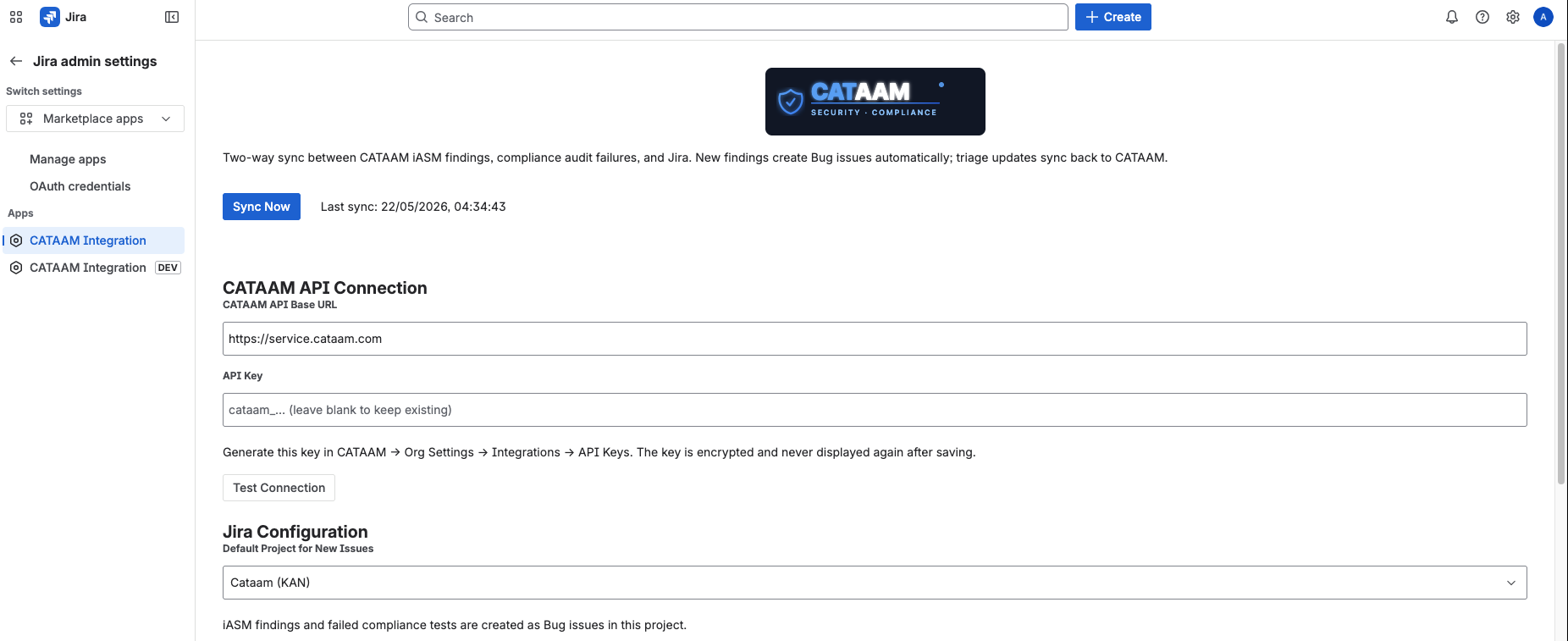
Paramètres Jira → Applications → CATAAM Integration
1 · Connexion à l'API CATAAM
Authentifie l'application Forge auprès de votre organisation CATAAM.
L'URL de base du service backend CATAAM. Conservez https://service.cataam.com sauf si vous utilisez un déploiement privé.
Une clé préfixée par cataam_… générée dans CATAAM sous Paramètres de l'organisation → Intégrations → Clés API.
La clé est stockée dans le stockage de secrets chiffré de Forge et n'est plus jamais affichée après l'enregistrement. Laissez le champ vide lors des enregistrements ultérieurs pour conserver la clé existante.
Vérifie l'URL de base et la clé API avant l'enregistrement. Un badge vert Connected ✓ confirme que l'application Forge peut atteindre l'API CATAAM. Corrigez toute erreur avant de continuer.
2 · Configuration de Jira
Détermine où arrivent les nouveaux tickets dans votre site Jira.
Le projet Jira dans lequel les constatations iASM et les tests de conformité en échec sont créés sous forme de tickets Bug. La liste déroulante affiche tous les projets auxquels votre compte administrateur du site Jira a accès.
Choisissez un projet que votre équipe de sécurité ou d'ingénierie traite déjà — les nouveaux tickets y apparaissent dès la synchronisation suivante.
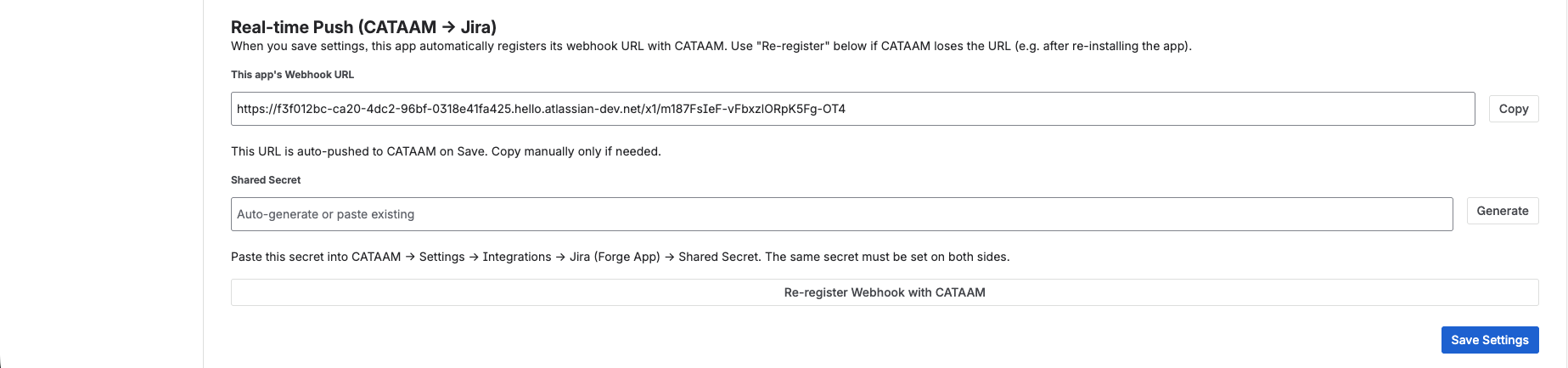
Section Envoi en temps réel — URL du webhook et secret partagé
3 · Envoi en temps réel (CATAAM → Jira)
Permet à CATAAM d'envoyer instantanément les événements de constatation à Jira, en complément de l'interrogation planifiée toutes les 5 minutes. Les deux canaux doivent être configurés pour un fonctionnement en temps réel complet.
Une URL en lecture seule hébergée par Atlassian que CATAAM appelle pour transmettre les événements d'envoi. Elle est générée automatiquement par Forge et enregistrée auprès de CATAAM lorsque vous cliquez sur Enregistrer les paramètres.
Utilisez le bouton Copier uniquement si vous devez la coller manuellement dans CATAAM (par exemple après une réinstallation de l'application).
Un secret HMAC que CATAAM et l'application Forge utilisent pour authentifier chaque transmission de webhook. Cliquez sur Générer pour créer un secret cryptographiquement aléatoire — copiez-le immédiatement, car il n'est affiché qu'une seule fois.
Après l'avoir généré, collez le même secret dans CATAAM → Paramètres → Intégrations → Jira (application Forge) → Secret partagé. Les deux côtés doivent correspondre, sinon les transmissions de webhook seront rejetées.
Transmet l'URL du webhook actuelle à CATAAM sans modifier aucun autre paramètre. Utilisez cette option si CATAAM perd l'URL — par exemple après une désinstallation puis réinstallation de l'application.
4 · Paramètres de la plateforme CATAAM
Les paramètres correspondants dans CATAAM sous Paramètres → Intégrations → Jira (application Forge).
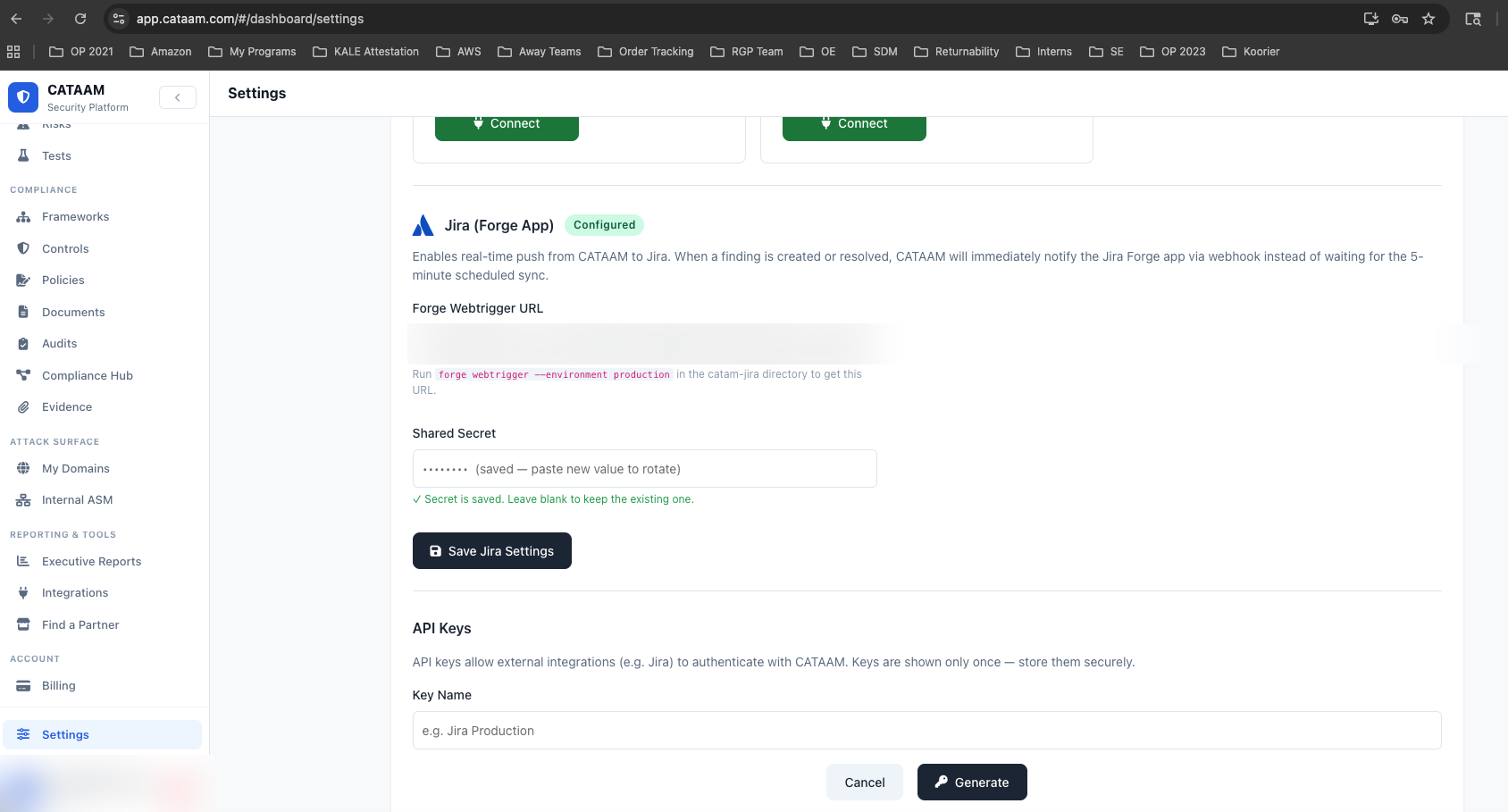
Application CATAAM · Paramètres → Intégrations → Jira (application Forge)
Renseignée automatiquement lorsque vous cliquez sur Enregistrer les paramètres dans l'application Jira. CATAAM stocke cette URL et l'appelle chaque fois qu'une constatation est créée ou résolue, permettant un envoi en temps réel au lieu d'attendre la synchronisation planifiée toutes les 5 minutes.
Si le champ est vide, cliquez sur Réenregistrer le webhook auprès de CATAAM dans les paramètres de l'application Jira pour transmettre à nouveau l'URL.
Collez ici le secret que vous avez généré dans l'application Jira. Les deux côtés doivent contenir la même valeur — CATAAM l'utilise pour vérifier que les appels de webhook entrants proviennent bien de l'application Forge.
Créez ici une clé API dédiée à l'intégration Jira. Donnez-lui un nom explicite (par exemple Jira Production) afin de l'identifier facilement et de la renouveler indépendamment des autres intégrations.
Générer une clé API CATAAM
Les administrateurs de l'organisation gèrent les clés sous Paramètres de l'organisation → Intégrations → Clés API dans CATAAM. Les clés sont stockées sous forme de hachages SHA-256 — la clé brute préfixée par cataam_ n'est affichée qu'une seule fois à la création, alors copiez-la avant de fermer la boîte de dialogue.
| Action | Comment |
|---|---|
| Créer une clé | Paramètres de l'organisation → Intégrations → Clés API → Générer une nouvelle clé |
| Révoquer une clé | Cliquez sur l'icône de suppression à côté de la clé dans la même liste |
| Renouveler une clé | Générez une nouvelle clé, mettez à jour les paramètres de l'application Jira, puis révoquez l'ancienne clé |
Conformité à l'Atlassian Marketplace
Portées OAuth
- ✓
read:jira-work - ✓
write:jira-work - ✓
read:jira-user - ✓
manage:jira-configuration - ✓
storage:app
Liste d'autorisation des requêtes externes
- ✓
https://service.cataam.com - ✓
https://app.cataam.com
Stockage des secrets
- ✓
Clé API dans le stockage chiffré de Forge - ✓
Secret de webhook dans le stockage chiffré de Forge - ✓
Aucun identifiant en clair au repos
Politique de données
- ✓
Aucun contenu de constatation client n'est stocké - ✓
Uniquement des correspondances d'ID à ID dans Forge Storage - ✓
Webhooks entrants validés par un secret partagé HMAC
Prêt à connecter CATAAM à Jira ?
Installez depuis l'Atlassian Marketplace ou démarrez avec un compte CATAAM.
WATCH
L’intégration Jira en action
Créez automatiquement et synchronisez dans les deux sens des tickets Jira à partir des constats iASM et des tests de conformité en échec.